WPS AI 大模型处理 Excel 表格数据实战指南
前言:本文介绍的方法无需 WPS 会员,通过 WPS 内置的 AI 大模型即可实现 Excel 数据处理功能。
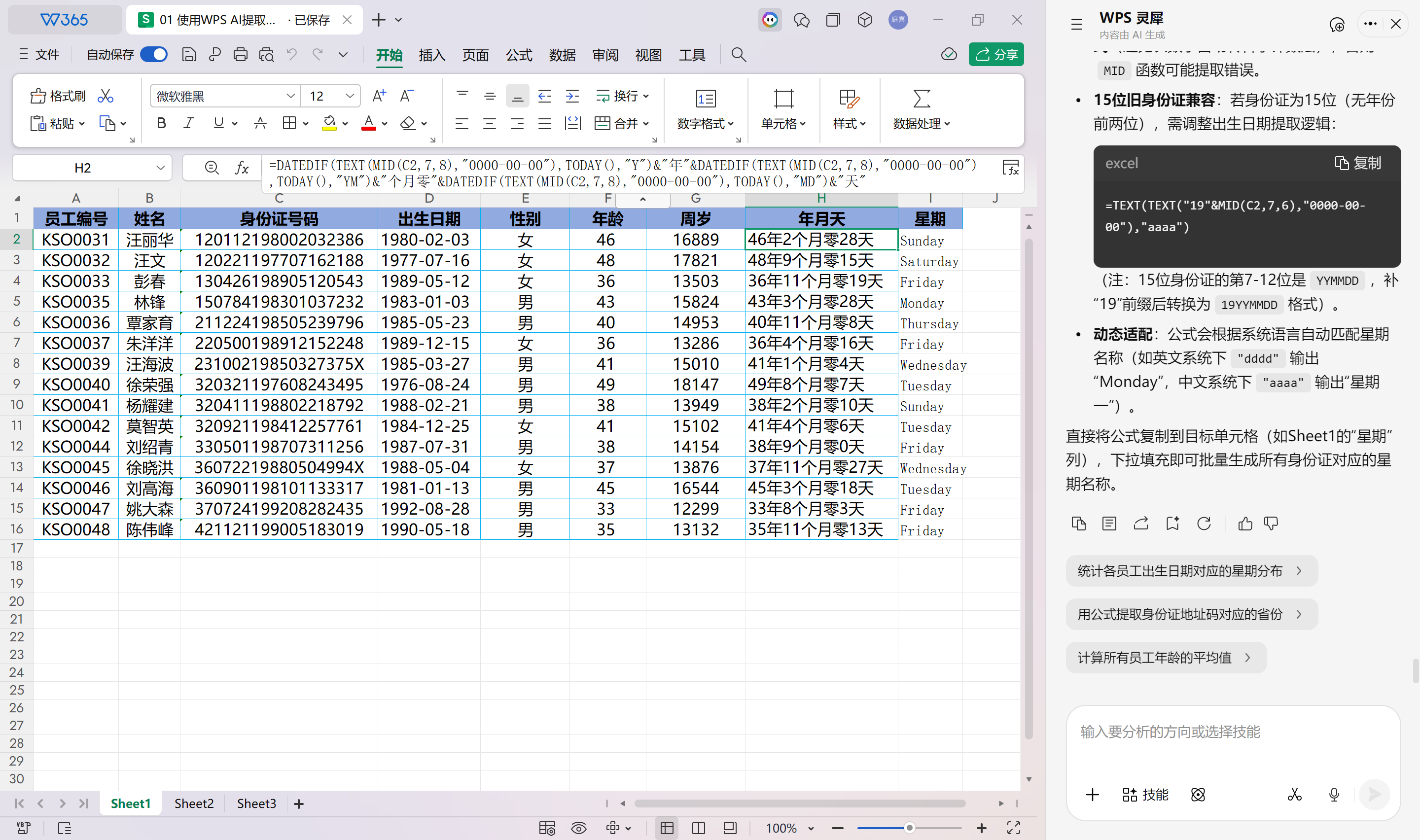
一、适用场景
当你需要处理 Excel 表格数据,但又不具备 WPS 会员资格时,可以通过 WPS 内置的 AI 大模型来生成所需公式,实现以下操作:
- 📌 从身份证号码中提取出生日期
- 📌 各类数学计算(加减乘除)
- 📌 数据格式转换与处理
- 📌 条件判断与逻辑运算
二、操作步骤
步骤 1:导入数据
首先将你的 Excel 表格数据导入 WPS 中。
步骤 2:向 AI 大模型提问
根据实际需求,向 WPS 自带的 AI 模型发送提问。
示例提问
根据身份证字段信息提取年月天的公式直接给我即可提示:提问时尽量描述清晰,说明你的需求和数据字段,直接要求模型给出公式代码。
步骤 3:获取公式并应用
模型会返回相应的公式,然后将公式插入到目标单元格中进行计算。
三、常用公式示例
1. 从身份证提取年月日
假设身份证号在 A2 单元格:
| 功能 | 公式 |
|---|---|
| 提取出生年份 | =MID(A2,7,4) |
| 提取出生月份 | =MID(A2,11,2) |
| 提取出生日期 | =MID(A2,13,2) |
| 组合为日期格式 | =DATE(MID(A2,7,4),MID(A2,11,2),MID(A2,13,2)) |
2. 数学计算
| 功能 | 公式 |
|---|---|
| 加法 | =A1+B1 |
| 减法 | =A1-B1 |
| 乘法 | =A1*B1 |
| 除法 | =A1/B1 |
3. 更多数据处理
| 需求 | 示例公式 |
|---|---|
| 计算年龄 | =DATEDIF(A2,TODAY(),"Y") |
| 判断性别 | =IF(MOD(MID(A2,17,1),2)=1,"男","女") |
| 提取地址 | =LEFT(A2,FIND("省",A2)) |
四、实用技巧
💡 提问技巧
| 低效提问 ❌ | 高效提问 ✅ |
|---|---|
| 怎么从身份证算年龄? | 从身份证号(A2)提取年龄的公式 |
| 帮我处理数据 | 计算A列与B列的差值,保留2位小数 |
| 这个怎么做? | 将C列数值转换为万元单位 |
💡 公式应用技巧
- 双击填充:输入公式后,双击单元格右下角可快速填充整列
- 相对引用:公式默认相对引用,复制时会自动调整
- 绝对引用:使用
$锁定固定单元格,如$A$1
五、总结
通过 WPS AI 大模型,即使没有会员权限,也能:
- ✅ 快速生成复杂的数据处理公式
- ✅ 无需记忆繁多的 Excel 函数语法
- ✅ 提升数据处理效率
核心思路:将 AI 作为你的公式生成助手,只需描述需求,AI 为你编写公式!
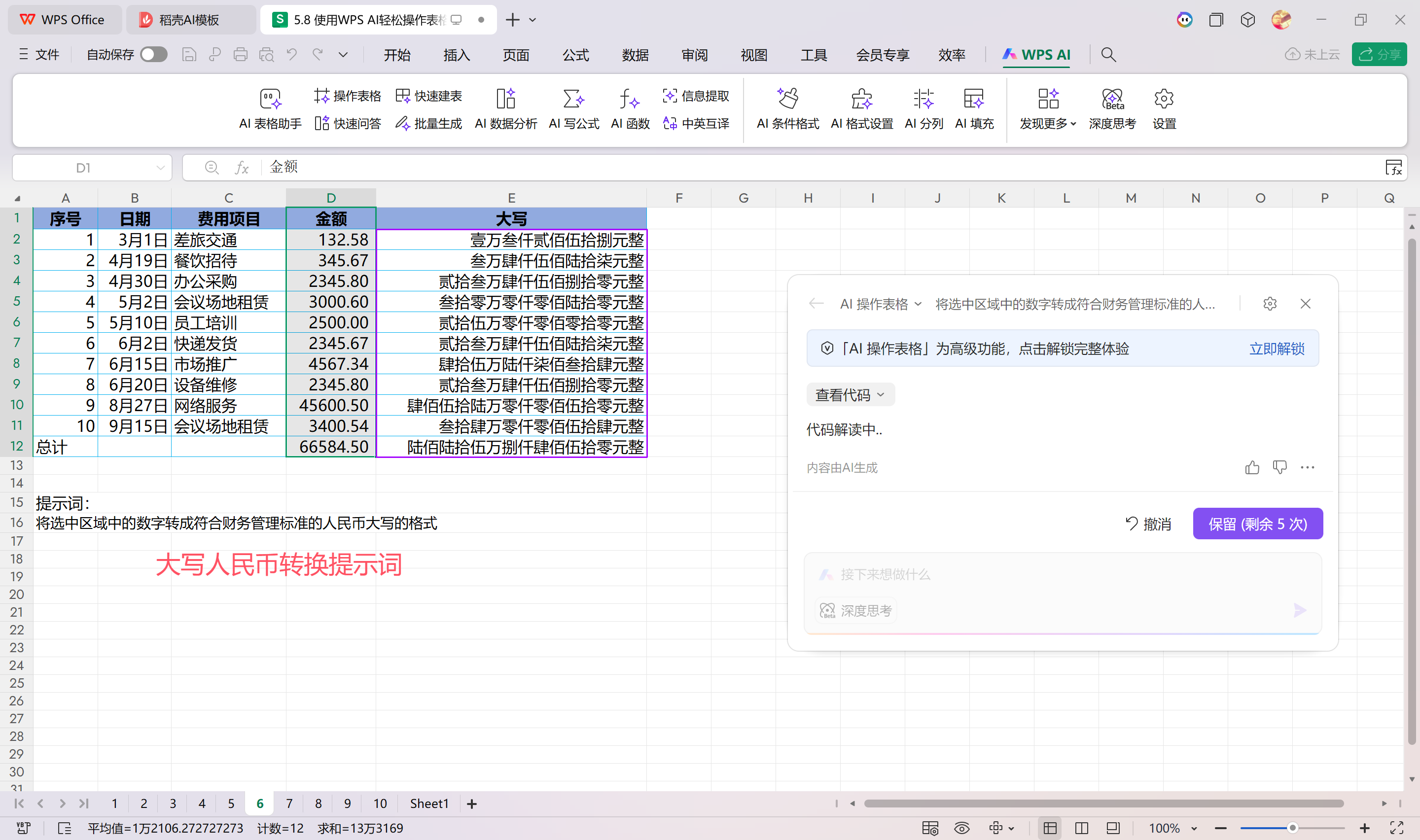
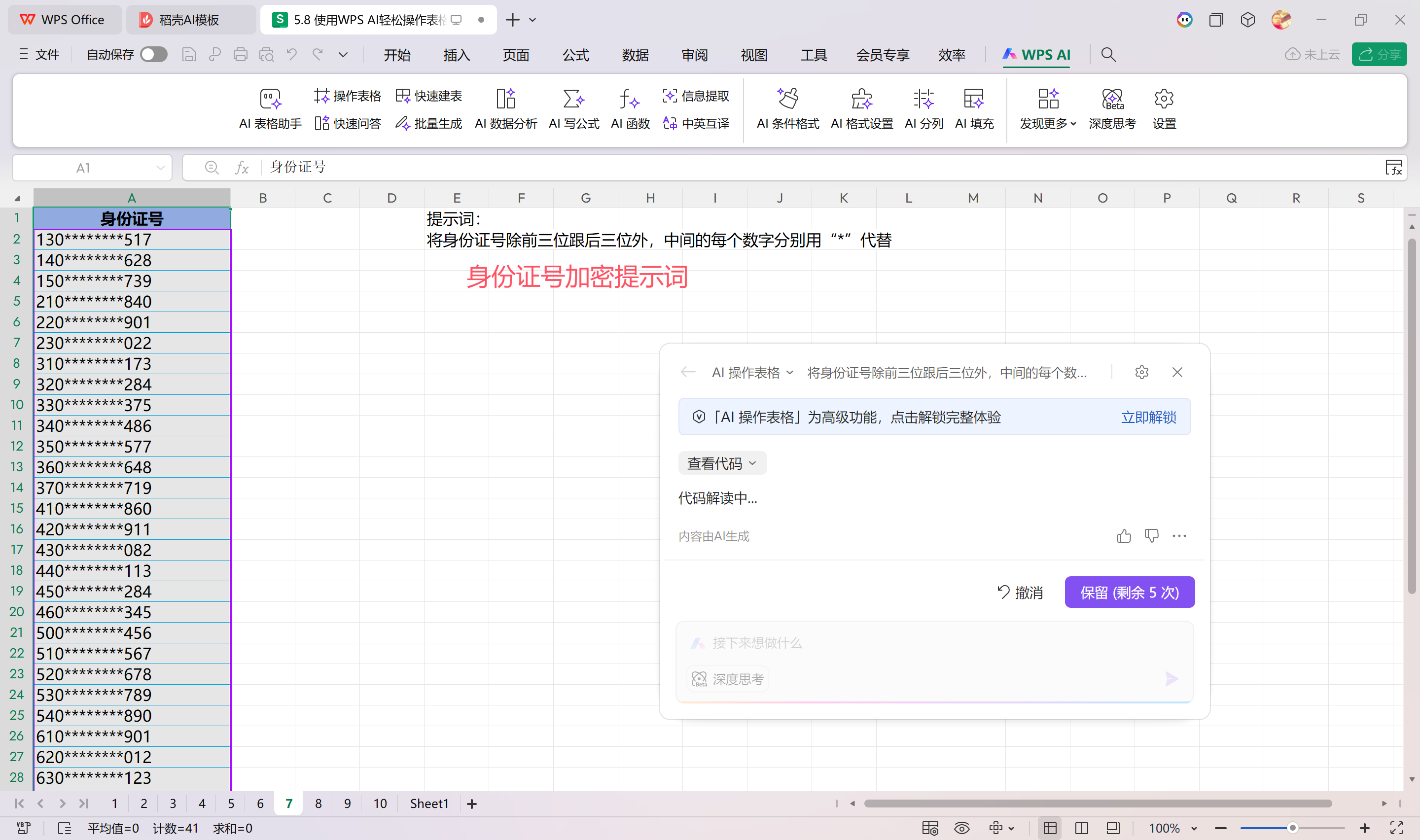
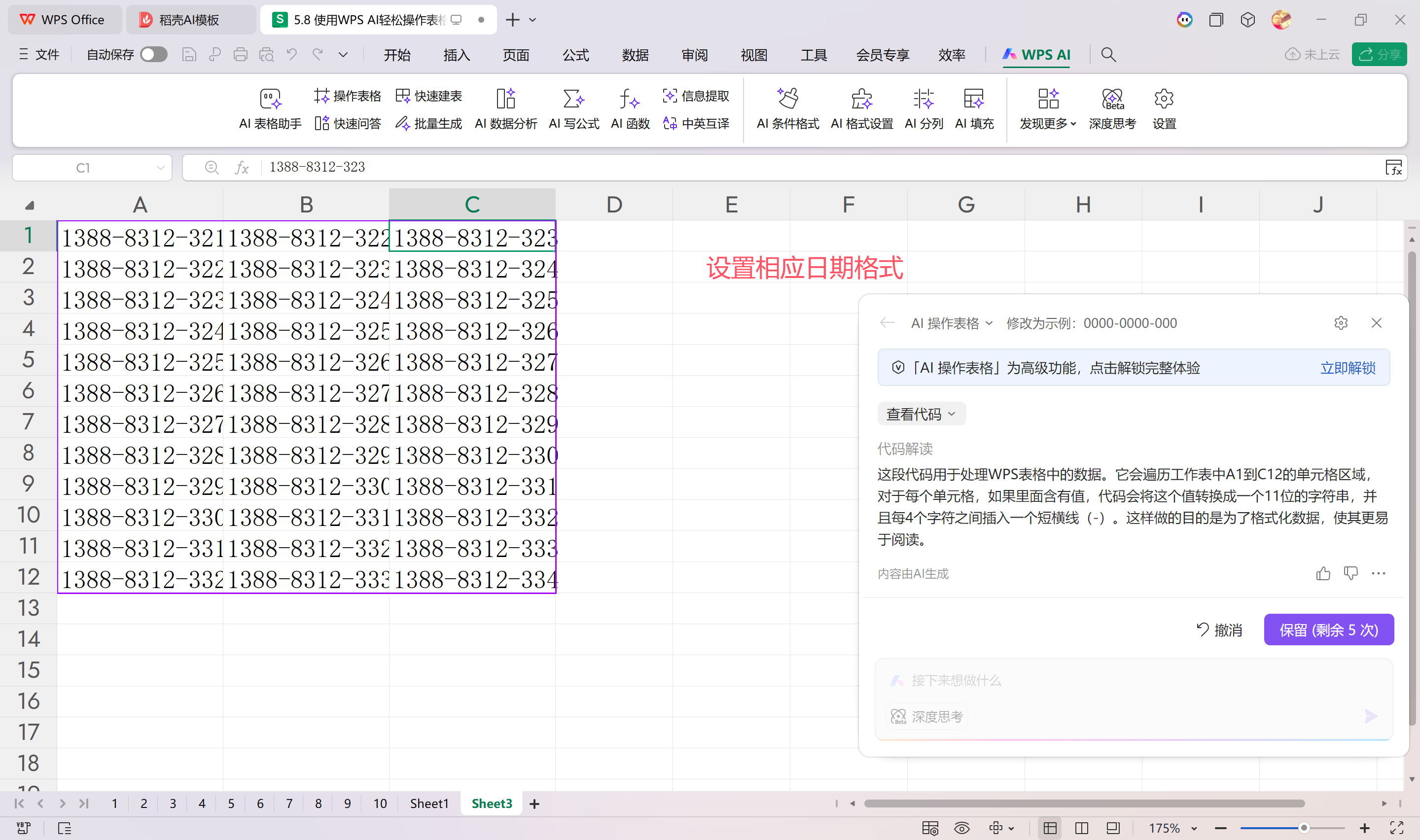
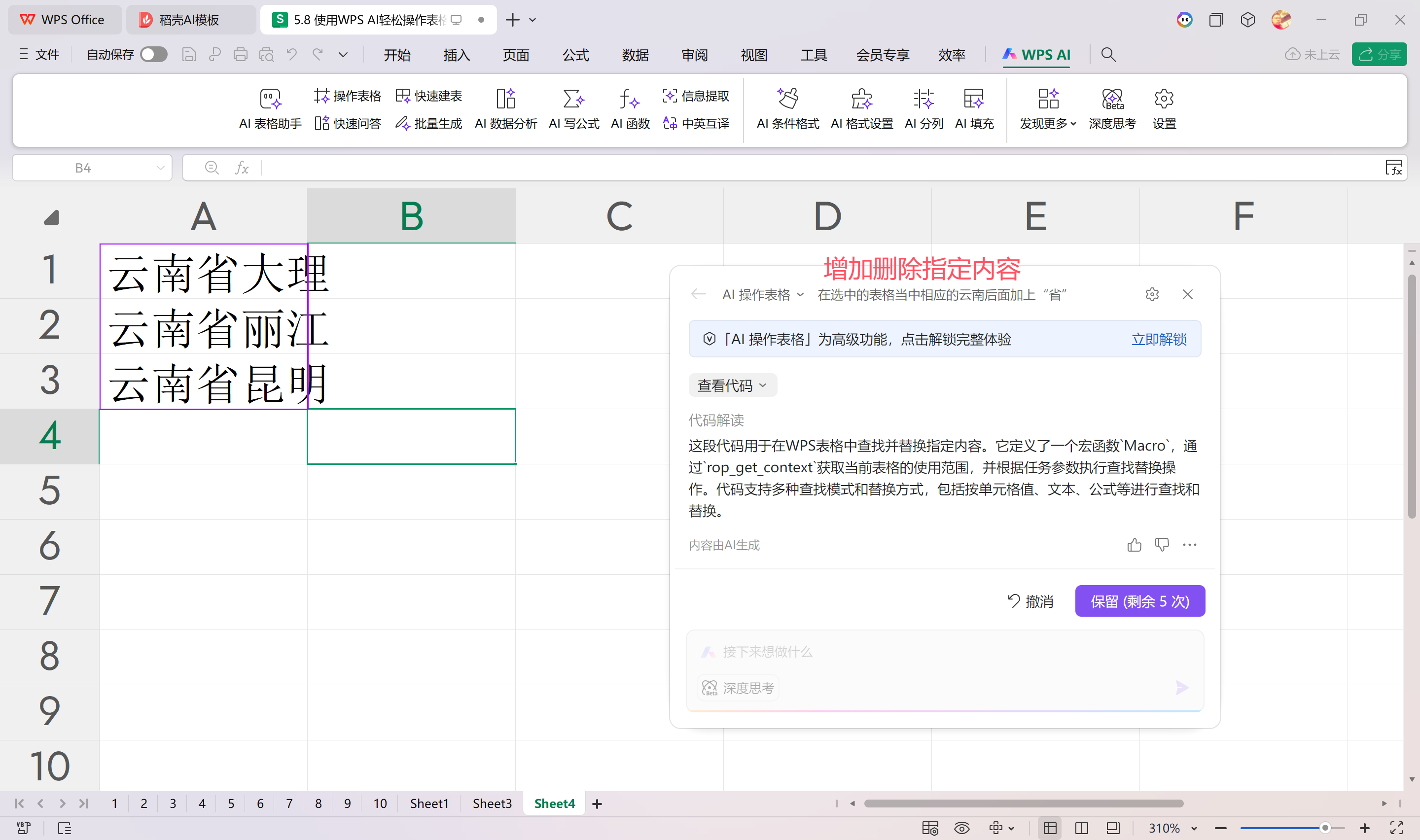
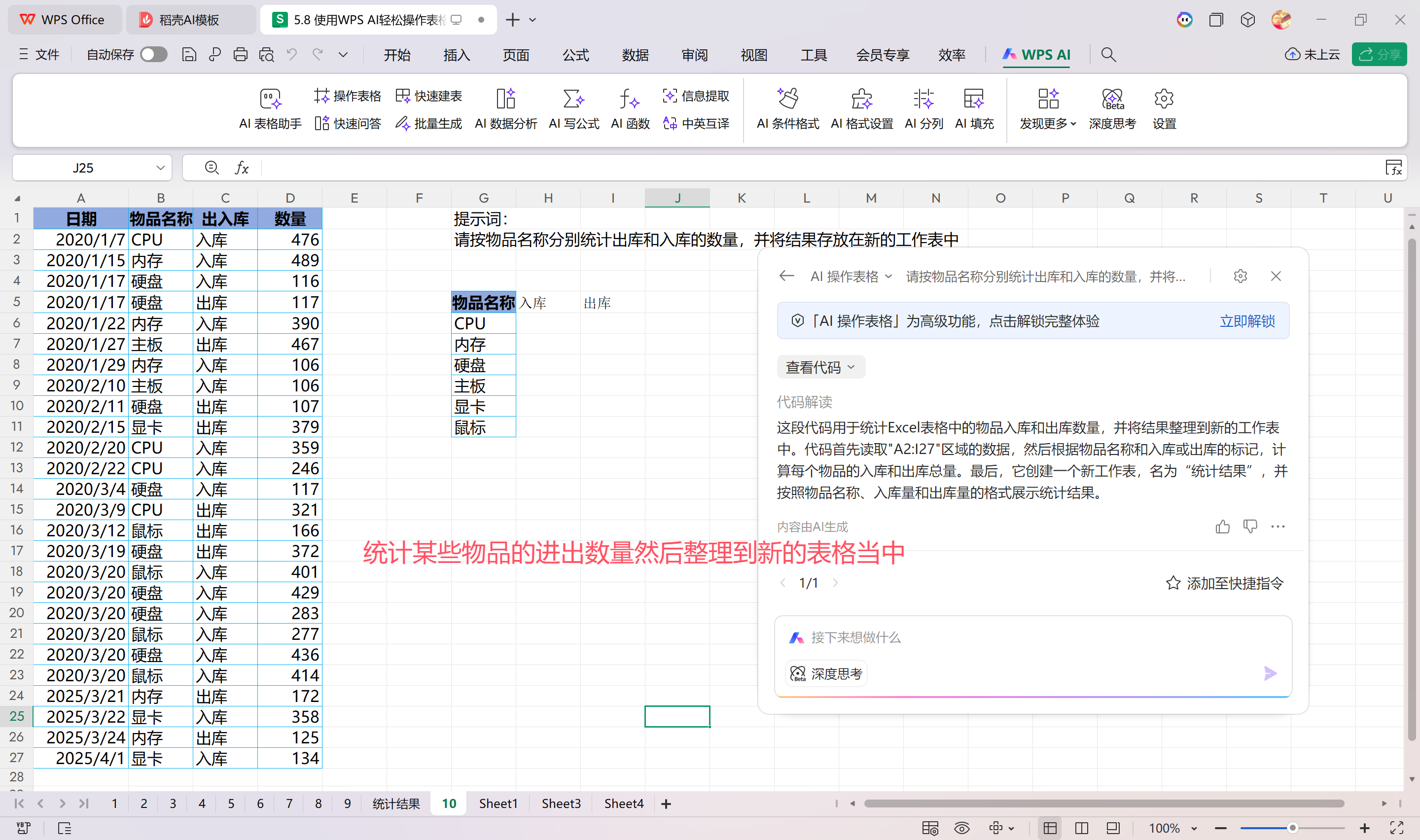
会员专属功能
通过 WPS AI 大模型,如果你开通了会员权限,可以实现更多高级操作:
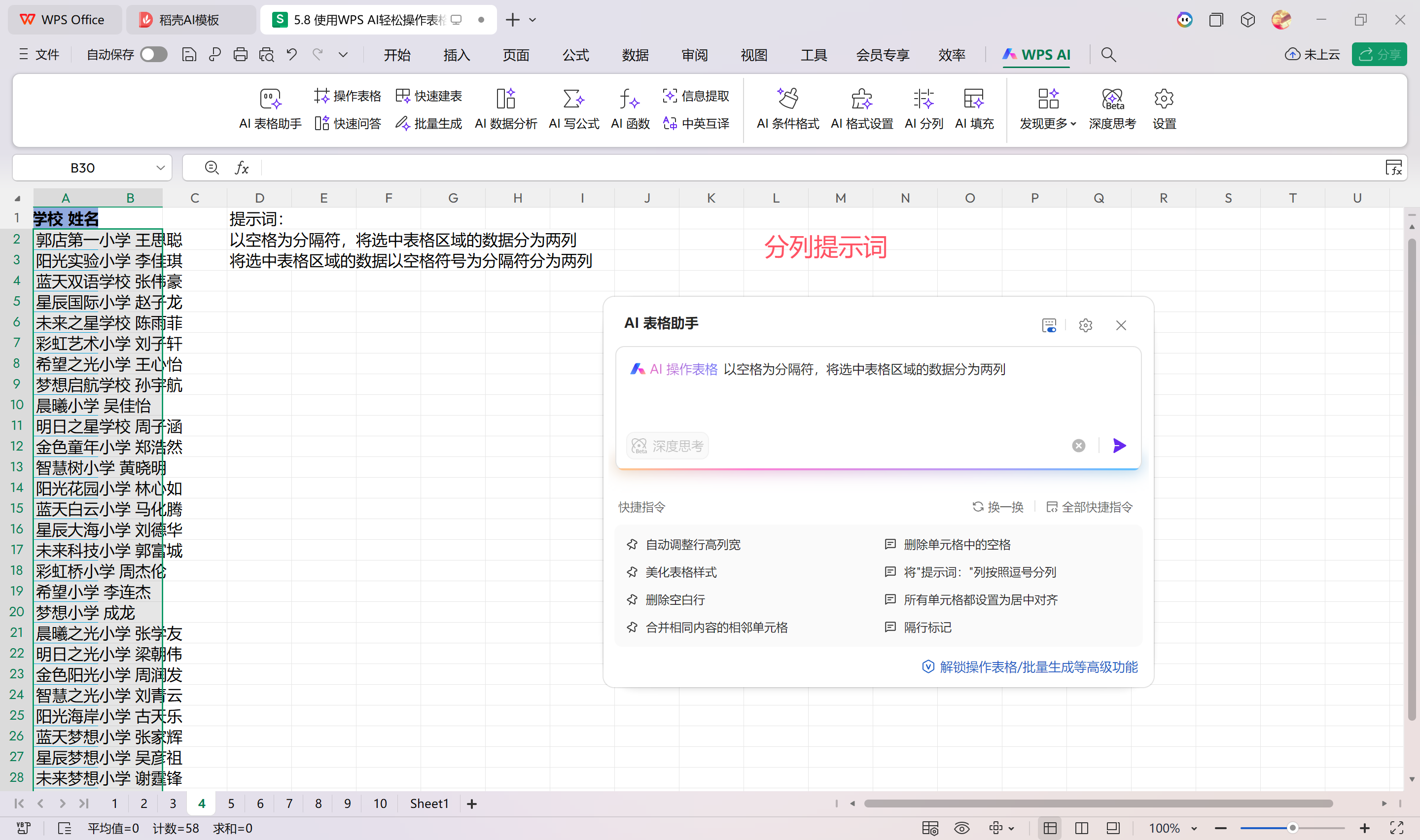
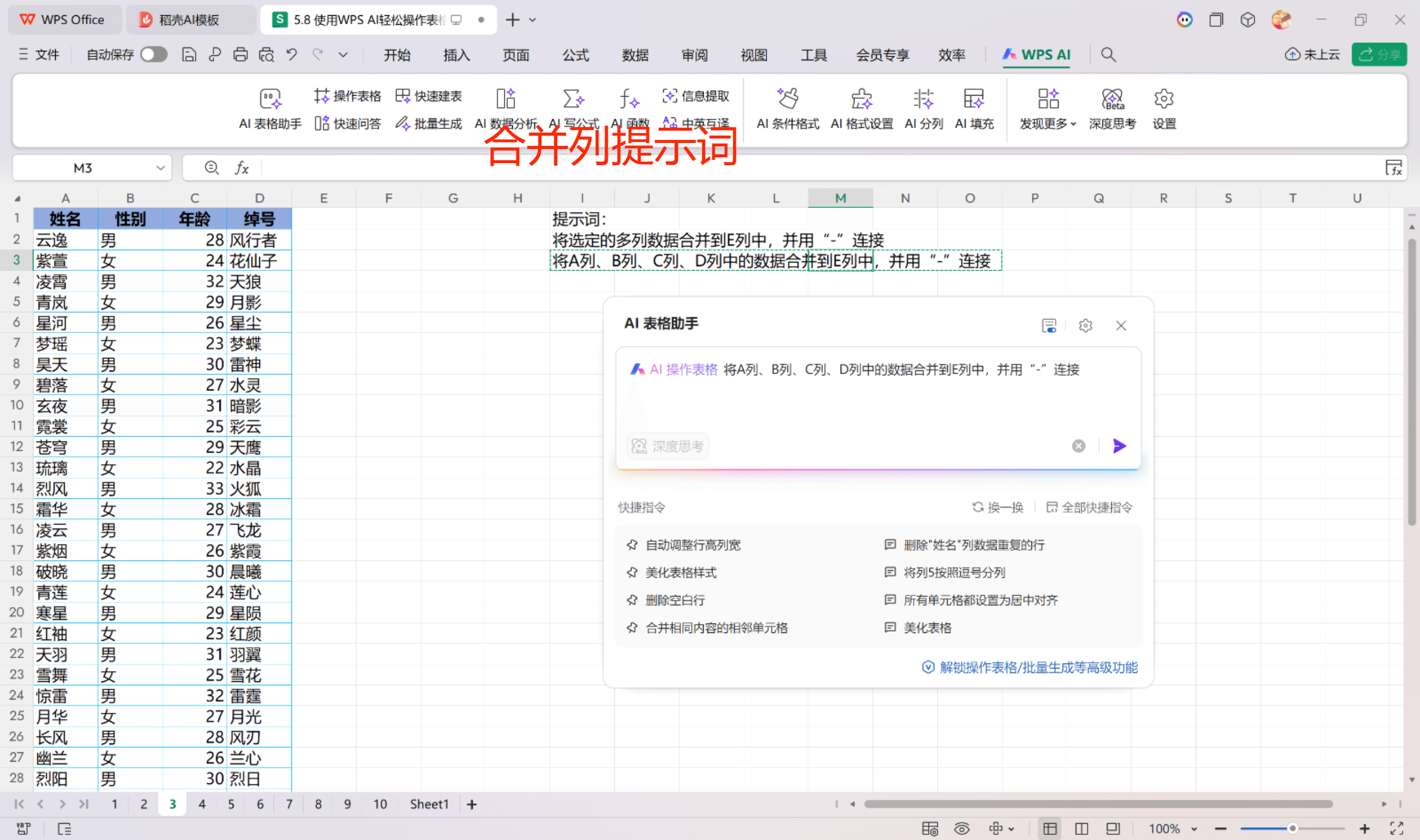
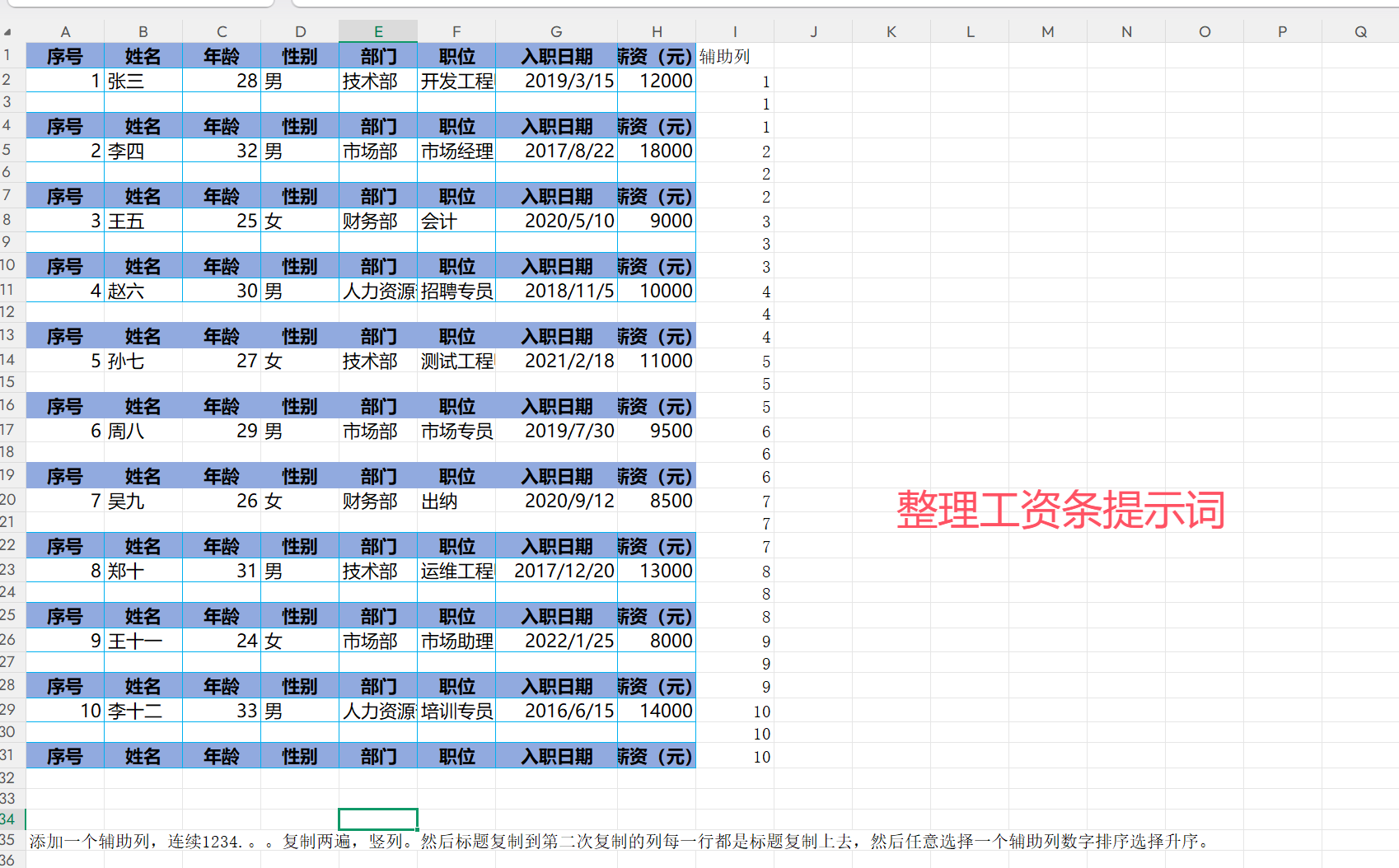
更多 Excel 技巧与 AI 办公应用,欢迎关注交流。