- 个人博客操作指南
个人博客操作指南
这个项目是我个人为了进行宝塔面板部署Python项目网站操作的一个实战项目,当然你也可以拉取作为你自己的一个项目进行修改优化,我已经不在进行优化。这个项目不涉及后端处理,仅是一个轻量化的框架结合md文档格式进行博客发布攥写等等功能。
基于 Flask + Markdown 的漫威风格个人博客 项目源地址:https://github.com/futingx/blog-website-built-with-Python-Flask 网站地址:https://www.dhappy.fun/
—
目录
1. 项目结构
ceshi02/
├── app.py              # Flask 应用主程序
├── wsgi.py             # WSGI 入口文件(用于生产环境)
├── requirements.txt    # Python 依赖列表
├── .user.ini           # PHP 配置(已保留)
├── posts/              # 文章目录(Markdown 文件)
│   ├── marvel-and-code.md
│   ├── flask-quickstart.md
│   └── markdown-guide.md
├── templates/          # HTML 模板
│   ├── base.html       # 基础模板
│   ├── index.html      # 首页
│   ├── post.html       # 文章详情页
│   ├── archives.html   # 档案页
│   ├── categories.html # 分类页
│   ├── tags.html       # 标签页
│   ├── about.html      # 关于/简历页
│   └── 404.html        # 404 错误页
├── static/             # 静态资源
│   ├── css/
│   │   └── style.css   # 漫威风格样式
│   ├── js/
│   │   └── main.js     # JavaScript
│   └── uploads/        # 上传的图片目录
└── 操作指南.md          # 本文档
2. 安装依赖
前置要求
- Python 3.8 或更高版本
- pip 包管理器
安装步骤
# 进入项目目录
cd d:\wwwroot\ceshi02

# 安装依赖(推荐使用虚拟环境)
python -m venv venv

# 激活虚拟环境(Windows)
venv\Scripts\activate

# 安装依赖包
pip install -r requirements.txt
requirements.txt 内容:
Flask==3.0.0
Flask==3.0.0
Markdown==3.5.1
PyYAML==6.0.1
gunicorn==21.2.0
Pygments==2.17.2
3. 本地运行
开发模式
# 确保虚拟环境已激活
python app.py
访问 http://127.0.0.1:5000 即可查看博客。
热重载
Flask 默认开启了 debug 模式,修改代码后会自动重载服务器。
4. 宝塔面板部署
本节专为初次在宝塔面板部署 Python 项目的新手编写,每一步都有详细说明。
部署配置
- 域名:
www.example.com- 服务器IP:
192.168.1.100- 宝塔面板:
http://192.168.1.100:8888
4.1 部署前准备
4.1.1 检查本地环境
在本地确保已经安装并测试通过:
# 进入项目目录
cd d:\wwwroot\ceshi02

# 创建虚拟环境(可选,仅本地测试用)
python -m venv venv
venv\Scripts\activate

# 安装依赖
pip install -r requirements.txt

# 本地测试运行
python app.py
确认本地访问 http://127.0.0.1:5000 正常后,按 Ctrl+C 停止本地服务器。
4.1.2 打包项目文件
将以下文件/文件夹全部选中并压缩为 ZIP 文件:
ceshi02/
├── app.py
├── wsgi.py
├── requirements.txt
├── posts/
├── templates/
├── static/
└── .user.ini
注意:不要压缩整个 ceshi02 文件夹,而是压缩里面的内容。
4.2 登录宝塔面板
- 打开浏览器,访问宝塔面板地址:
http://192.168.1.100:8888 - 使用管理员账号登录
- 进入面板主界面
4.3 安装 Python 项目管理器插件
如果已经安装过,请跳过此步骤。
4.3.1 在线安装
- 在宝塔面板左侧栏点击 软件商店
- 在搜索框输入 Python 项目管理器
- 点击 安装
- 等待安装完成(通常需要 1-2 分钟)
4.3.2 离线安装(可选)
如果在线安装失败:
- 点击 软件商店 -> 离线安装
- 上传宝塔提供的 Python 管理器离线包
- 按提示完成安装
4.4 创建网站
4.4.1 添加站点
- 在宝塔面板左侧点击 网站
- 点击 添加站点
- 填写配置:
| 配置项 | 示例值 | 说明 |
|---|---|---|
| 域名 | www.example.com |
你的域名 |
| 根目录 | /www/wwwroot/example.com |
网站根目录 |
| FTP | 不创建 | 新手建议跳过 |
| 数据库 | 不创建 | 本项目不需要 MySQL |
| PHP | 不设置 | 不需要 PHP |
- 点击 提交
4.4.2 上传项目文件
- 点击站点右侧的 根目录 按钮,进入文件管理器
- 删除自动生成的默认文件(如有)
- 点击 上传
- 上传之前准备好的 ZIP 文件
- 上传完成后,右键解压文件
- 确保解压后的文件结构正确:
www/wwwroot/example.com/
├── app.py
├── wsgi.py
├── requirements.txt
├── posts/
├── templates/
├── static/
└── .user.ini
4.5 配置 Python 项目
4.5.1 添加 Python 项目
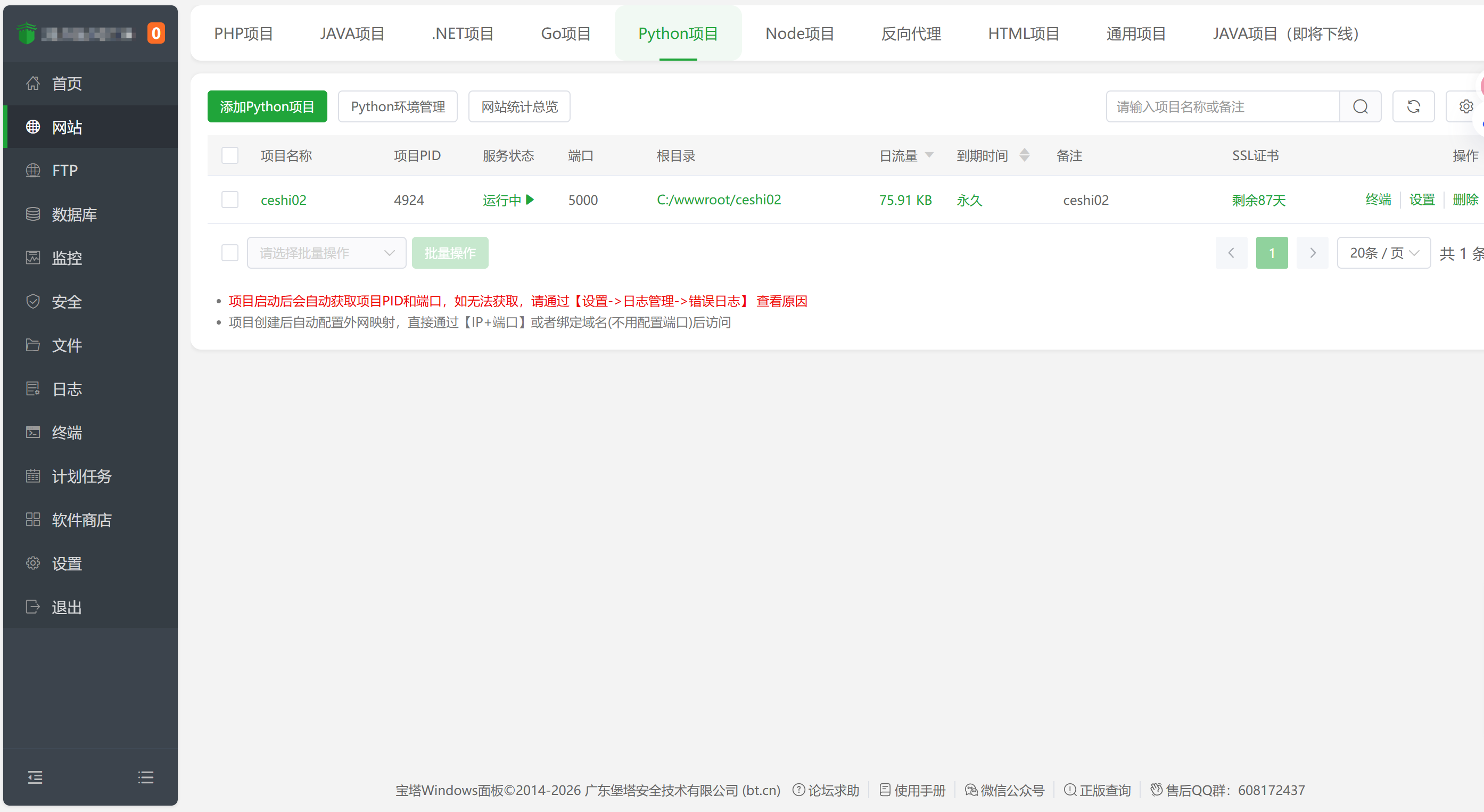
- 在宝塔面板左侧找到 Python 项目管理器(如果没看到,刷新页面)
- 点击 添加项目
- 填写配置:
| 配置项 | 值 | 说明 |
|---|---|---|
| 项目名称 | my_blog |
任意名称 |
| 项目路径 | /www/wwwroot/example.com |
网站根目录 |
| 框架 | Flask |
选择 Flask |
| 启动文件 | wsgi.py |
WSGI 入口 |
| 监听端口 | 5000 |
Flask 默认端口 |
| 虚拟环境 | 选择 Python 版本 | 建议 Python 3.11 |
- 点击 提交
4.5.2 安装依赖
项目添加后,点击项目右侧的 SSH 终端 按钮,执行:
# 如果没有自动创建虚拟环境,先创建
python -m venv venv

# 激活虚拟环境(Linux 环境)
source venv/bin/activate

# 安装依赖
pip install -r requirements.txt
4.5.3 测试运行
- 在 Python 项目管理器中,点击项目右侧的 启动 按钮
- 查看日志,确认无报错
- 点击 访问 按钮或直接访问
http://127.0.0.1:5000
如果无法访问,检查防火墙是否开放 5000 端口(后续用 Nginx 代理后不需要)。
4.6 配置 Nginx 反向代理
通过 Nginx 代理到 80 端口,这样访问域名时不需要加端口号。
4.6.1 修改站点配置
- 在宝塔面板左侧点击 网站
- 点击站点
www.example.com右侧的 设置 - 在弹出的窗口中点击 反向代理
- 点击 添加反向代理
- 配置:
| 配置项 | 值 |
|---|---|
| 代理名称 | flask_app |
| 代理类型 | http |
| 目标地址 | http://127.0.0.1:5000 |
| 发送域名 | $host |
- 点击 提交
4.6.2 配置静态文件(重要!)
Nginx 默认不会代理静态文件,需要额外配置:
- 在网站设置页面点击 配置文件
- 在
server块内添加静态文件配置:
# 静态文件配置
location /static/ {
    alias /www/wwwroot/example.com/static/;
    expires 30d;
}

# 上传的图片目录
location /static/uploads/ {
    alias /www/wwwroot/example.com/static/uploads/;
    expires 30d;
}
- 点击 保存 并重启 Nginx
4.7 域名与 SSL 配置
4.7.1 解析域名
你的域名 www.example.com 已解析到服务器 192.168.1.100。
验证解析是否生效:
ping www.example.com
# 应该显示 192.168.1.100
如果尚未解析,在阿里云控制台添加A记录:
- 记录类型:A
- 主机记录:www
- 记录值:192.168.1.100
4.7.2 申请 SSL 证书(免费)
- 在网站设置页面点击 SSL
- 点击 Let’s Encrypt 免费证书
- 点击 申请 -> 确认
- 申请成功后,打开 强制 HTTPS 开关
- 点击 保存
4.8 验证部署
完成以上步骤后,在浏览器中访问 https://www.example.com,应该能看到博客首页。
检查要点:
- 域名可以访问(显示博客首页)
- 导航栏链接可以点击
- 文章列表正常显示
- 图片正常加载
- HTTPS 生效(有锁图标)
4.9 部署检查清单
□ 1. 项目文件已上传并解压到 /www/wwwroot/example.com
□ 2. Python 项目管理器中项目已添加并启动
□ 3. 依赖已安装(pip install -r requirements.txt 成功)
□ 4. 反向代理已配置(目标:http://127.0.0.1:5000)
□ 5. 静态文件路径已配置(/www/wwwroot/example.com/static/)
□ 6. 域名 www.example.com 已解析到 192.168.1.100
□ 7. SSL 证书已申请并强制 HTTPS
□ 8. 可以在浏览器中正常访问 https://www.example.com
4.10 日常维护
重启项目
如果修改了代码需要重启:
- 在 Python 项目管理器中找到项目
- 先点击 停止,再点击 启动
- 或者直接点击 重启
查看日志
- 在 Python 项目管理器中点击项目右侧的 日志
- 查看运行日志排查问题
备份
定期备份以下文件:
posts/目录(所有文章)templates/目录(如果修改过模板)static/目录(如果修改过样式或上传了图片)
5. 文章写作
5.1 创建新文章
在 posts/ 目录下创建一个 .md 文件,文件名即为文章标识。
5.2 文章格式
每个文章文件开头需要包含 YAML front matter:
---
title: "文章标题"
slug: article-slug        # URL 标识,唯一
date: "2026-04-20"        # 日期
category: "分类"           # 分类名称
tags: ["标签1", "标签2"]  # 标签列表
summary: "文章摘要..."    # 摘要,用于列表页显示
cover: ""                  # 封面图 URL(可选)
---

这里是文章的正文内容,使用 Markdown 格式编写。
5.3 示例
---
title: "我的第一篇文章"
slug: my-first-post
date: "2026-04-20"
category: "教程"
tags: ["Python", "Flask"]
summary: "这是我的第一篇技术博客文章,介绍如何使用 Flask 框架。"
---

## 正文开始

这里使用 Markdown 语法编写正文内容。

### 二级标题

- 列表项 1
- 列表项 2

### 代码示例

```python
print("Hello, World!")
插入图片

注意:相对路径的图片会自动转换为静态文件路径 ```
5.4 插入图片
在 Markdown 中使用相对路径引用图片:

图片文件放在 static/uploads/ 目录下,建议按年月分类:
static/uploads/
├── 2026-04/
│   ├── photo1.jpg
│   └── photo2.png
└── 2026-05/
    └── banner.png
6. 图片上传
6.1 方式一:通过 Markdown 引用
将图片放入 static/uploads/ 目录,在文章中引用:

6.2 方式二:使用外部图片 URL

6.3 方式三:通过 FTP/SMB 上传
使用宝塔面板的文件管理或 FTP 工具,将图片上传到 static/uploads/ 目录。
6.4 推荐目录结构
static/uploads/
├── 2026-04/
│   ├── article-covers/     # 文章封面图
│   └── article-images/     # 文章内嵌图片
└── 2026-05/
    └── ...
7. 自定义配置
7.1 修改个人信息
编辑 templates/about.html 修改简历页的个人信息:
- 头像图标:修改
<i class="fas fa-user-astronaut"> - 姓名:在
about-avatar-name中修改 - 职位:在
about-avatar-title中修改 - 自我介绍:修改
<p>标签内容 - 技术栈:修改
skills-grid中的技能项 - 经历:修改
timeline中的时间线
7.2 修改博客名称
在 templates/base.html 中修改:
- 导航栏 Logo 文字
- 页脚 Logo 文字
- 首页标题
7.3 修改样式
编辑 static/css/style.css 自定义样式:
:root {
    --primary: #E23636;      /* 主题红色 */
    --accent: #FFD700;       /* 强调金色 */
    --dark-bg: #0A0A0F;      /* 背景色 */
    /* ... 更多变量 */
}
7.4 添加社交链接
在 templates/base.html 的 footer-social 部分添加:
<a href="你的GitHub链接"><i class="fab fa-github"></i></a>
<a href="你的Twitter链接"><i class="fab fa-twitter"></i></a>
最终效果展示:
8. 常见问题
Q1: 页面显示 404?
- 确保
posts/目录下有.md文件 - 检查 front matter 中的
slug是否唯一 - 重启 Flask 应用
Q2: 图片不显示?
- 确保图片放在
static/uploads/目录 - 检查图片路径是否正确
- 确认 Nginx 静态文件配置
Q3: 中文显示乱码?
- 确保所有文件使用 UTF-8 编码
- Markdown 文件保存时选择 UTF-8 编码
Q4: 如何升级依赖?
pip install --upgrade -r requirements.txt
Q5: 如何备份文章?
只需备份 posts/ 目录即可,其他文件可从 Git 重新获取。
Q6: 支持评论功能吗?
当前版本不包含评论功能。如需添加,可考虑使用:
- Disqus
- Gitalk
- Valine
Q7: 宝塔面板中 Python 项目启动失败?
- 在 Python 项目管理器中点击 日志 查看具体报错
- 常见错误:
- 端口被占用:更换端口(如改为 5001)
- 依赖缺失:在 SSH 终端中执行
pip install -r requirements.txt - 路径错误:检查项目路径是否正确指向
/www/wwwroot/ceshi02 - venv 未创建:先在项目设置中创建虚拟环境
Q8: 502 Bad Gateway 错误?
这是 Nginx 无法连接到 Python 服务,检查:
- Python 项目是否处于 已启动 状态
- 监听端口是否与配置一致(默认 5000)
- 防火墙是否放行了对应端口(命令:
ufw allow 5000) - Nginx 反向代理的 目标地址 是否填写正确(
http://127.0.0.1:5000)
Q9: 静态文件(CSS/JS/图片)加载失败?
- 确认
static/目录已上传到服务器 - 检查 Nginx 配置中是否有静态文件路径
- 确认文件权限:
chmod -R 755 /www/wwwroot/ceshi02/static - 重启 Nginx:在宝塔面板中点击 Nginx -> 重启
Q10: 修改代码后需要重启吗?
是的!Python 项目不像 PHP 那样自动重载,必须手动重启:
- Python 项目管理器 -> 停止 -> 启动
- 或直接点击 重启 按钮
Q11: 如何修改博客的 Logo 和名称?
编辑 templates/base.html,找到以下位置修改:
- 导航栏:
HERO'S LOG文字 - 页脚:
<span>HERO'S LOG</span>文字 - 浏览器标签页标题:修改
<title>标签
Q12: 如何绑定自己的域名?
- 在阿里云云解析 DNS 中添加 A 记录指向服务器公网 IP
- 在宝塔面板中添加站点,填入你的域名
- 按本文档配置反向代理和 SSL
- 等待 DNS 生效(通常 10 分钟-24 小时)
- Valine
联系方式
如有问题,请在项目 Issue 中反馈。
最后更新:2026年4月